
Weinrechner
www.kreativwerkstatt-lenhof.de
Stand: Oktober 2026
Inhaltsverzeichnis
Wähle ein Thema aus, um direkt zum entsprechenden Kapitel zu springen.
* Nur Vollversion
Kapitel 1
Einführung & Überblick
Der Weinrechner ist eine mobile Rechenhilfe für Feste, Vereinsveranstaltungen, Weinstände und ähnliche Anlässe – schnell zu bedienen, ohne Einarbeitung, mit Fokus auf zügiges Erfassen von Artikeln und sicheres Rückgeld.
Die App wurde für den Einsatz auf dem iPad im Verkaufsalltag entwickelt. Statt Artikel einzeln einzutippen, wählst du sie per Fingertipp aus einem übersichtlichen Kachelraster. Der Warenkorb, das Pfand und die Summe stehen jederzeit auf einen Blick bereit. Ein integrierter Rückgeldrechner zeigt dir sofort, wie viel du herausgeben musst.
Die wichtigsten Funktionen im Überblick
Aufbau der App: die Reiter
Am unteren Bildschirmrand findest du die Hauptbereiche der App:
| Reiter | Bedeutung |
|---|---|
| Erfassung | Der Erfassungsbildschirm – hier kassierst du im Alltag. |
| Deckel | Erscheint, sobald offene Vorgänge vorhanden sind. |
| Artikel | Artikel anlegen und bearbeiten, Bestände verwalten, Druckoptionen. |
| Einstellungen / Freischalten | Alle Optionen der App – bzw. der Kaufbildschirm in der Demoversion. |
| Hilfe | Übersicht, Handbuch und Kontaktmöglichkeiten. |
Kapitel 2
Versionen & Funktionsumfang
Der Weinrechner ist über einen einmaligen In-App-Kauf freischaltbar – ganz ohne Abo oder Folgekosten. Es gibt drei Stufen.
Die drei Versionen
- Demoversion: kostenlos, zum Ausprobieren. Erfassung von Artikel und Rückgeldrechnen sind uneingeschränkt möglich; einige Verwaltungsfunktionen sind gesperrt oder nur eingeschränkt nutzbar.
- Basisversion: schaltet die vollständige Artikel-, Bestands-, Pfand- und Nutzerverwaltung sowie die automatische Datensicherung frei.
- Vollversion: enthält zusätzlich bargeldlose Zahlung & Deckel, den Service-Server für mehrere Geräte sowie die Nutzung von Bondruckern und Kassenladen.
Funktionsvergleich
| Funktion | Demoversion | Basisversion | Vollversion |
|---|---|---|---|
| Artikelerfassung | ✓ | ✓ | ✓ |
| Rückgeldrechner | ✓ | ✓ | ✓ |
| Bestandsführung | ✕ | ✓ | ✓ |
| Artikelliste bearbeiten | ✕ | ✓ | ✓ |
| Pfandverwaltung | ✕ | ✓ | ✓ |
| Bedienende verwalten | ✕ | ✓ | ✓ |
| Automatische Datensicherung | ✕ | ✓ | ✓ |
| Bargeldlose Zahlung & Deckel | eingeschr. | ✕ | ✓ |
| Service-Server nutzen | ✕ | ✕ | ✓ |
| Bondrucker & Kassenladen nutzen | ✕ | ✕ | ✓ |
✓ voll enthalten · eingeschr. eingeschränkt / nur zum Test · ✕ nicht enthalten
Freischalten & Käufe wiederherstellen
Kapitel 3
Erste Schritte – Der Einrichtungsassistent
Nach dem Freischalten führt dich ein Assistent in fünf Schritten durch die wichtigsten Grundeinstellungen. Du erreichst ihn jederzeit erneut über Einstellungen › Assistent (Zauberstab-Symbol).
0000. Du kannst hier eine eigene PIN festlegen oder den PIN-Schutz ganz deaktivieren. Hinweis: Wurde bereits eine eigene PIN vergeben, ist eine Änderung nur noch über die Einstellungen möglich.Anna, Ben, Chris). Du kannst festlegen, ob die Auswahl einer Bedienung pro Vorgang verpflichtend ist und ob sie nach jedem Abschluss automatisch zurückgesetzt wird.Kapitel 4
Erfassung
Der Reiter „Erfassung“ ist zweigeteilt: links der Artikelkatalog, rechts der Warenkorb mit Pfand- und Zahlungsleiste.
Linke Seite – Artikelkatalog
- Suchfeld & Abschnittsfilter: Oben suchst du Artikel nach Namen oder filterst nach Abschnitt (z. B. Essen, Bier, Softdrinks). Mit „Alle“ siehst du wieder alles.
- Kachelraster: Jeder Artikel ist eine Kachel mit Name und Preis. Ein Tipp legt ihn in den Warenkorb. Die Kacheln sind nach Abschnitten gruppiert.
- Farben & Reihenfolge der Artikel richten sich nach deinen Einstellungen im Artikel-Reiter.
Rechte Seite – Warenkorb, Pfand & Zahlung
- Warenkorb: Jede Position zeigt Menge, Name und Einzelpreis. Ein Tipp auf eine Position entfernt ein Stück wieder. Negative Positionen (z. B. Pfandrückgabe oder Rabatt) werden farblich hervorgehoben.
- Pfandleiste: Über die Zahlentasten 0–5 (oder dynamische „Pfand zurück“-Tasten) verrechnest du zurückgegebenes Pfand.
- Zahlungsleiste: Unten stehen die Summe (inkl. eventuellem Pfandabzug) und die Anzahl der Posten. Von hier startest du den Abschluss und den Rückgeldrechner.
Weitere Elemente
- Bediener-Auswahl: Ist die Nutzerverwaltung aktiv, wählst du vor dem Erfassen die zuständige Person aus (ggf. per PIN bestätigt).
- Niedriger Bestand: Bei aktiver Bestandsführung meldet die App knappe Artikel mit einem Hinweis; Details siehst du in einem Popover.
- Druck-Status: Beim Senden an einen Bondrucker erscheint eine kurze Statusanzeige; Fehler werden mit „Erneut versuchen“ eingeblendet.
Kapitel 5
Artikel erfassen – Schritt für Schritt
Der typische Ablauf eines Verkaufs – vom ersten Artikel bis zum Rückgeld.
Der Rückgeldrechner
Der Rückgeldrechner ist das Herzstück der App. Du gibst den vom Gast erhaltenen Betrag ein und siehst unmittelbar das herauszugebende Wechselgeld – ideal für den schnellen Verkauf.
Kapitel 6
Pfandverwaltung
Der Weinrechner unterstützt sowohl klassisches Becher-/Flaschenpfand als auch die Arbeit mit Pfandmarken.
Standardpfand festlegen
Unter Einstellungen › Pfandverwaltung (oder im Assistenten) legst du den Standardpfandwert fest – z. B. 2,00 €. Dieser Wert wird für alle Artikel angewendet, die Pfand nutzen, und automatisch auf die Summe aufgeschlagen.
Pfand zurücknehmen
In der Erfassung verrechnest du zurückgegebenes Pfand auf zwei Arten:
- Zähltasten 0–5: Wähle, wie viele Standard-Pfandeinheiten der Gast zurückgibt. Der entsprechende Betrag wird abgezogen; die Zahlungsleiste zeigt „Summe mit <n>× Pfandabzug“.
- Mehrere Pfandwerte: Aktivierst du „mehrere Pfandwerte“, erscheinen eigene Tasten je Pfandbetrag (z. B. Becher, Flasche, Krug). Jeder Tipp fügt eine negative „Pfand zurück“-Position hinzu.
Pfandmarken
Arbeitest du mit Pfandmarken, kannst du die Anzahl der Pfandmarken einblenden lassen. So behältst du den Überblick, wie viele Marken pro Vorgang ausgegeben bzw. zurückgenommen wurden.
Kapitel 7
Rabatt, individuelle Artikel & Trinkgeld
Neben dem Katalog kannst du flexibel Sonderpositionen erfassen.
Nachlass / Rabatt
Ein Nachlass wird als negative Position in den Warenkorb gelegt. Du wählst zwischen:
- Prozentualer Rabatt: per Schnellauswahl (5, 10, 15, 20, 25 oder 50 %) oder mit eigenem Prozentwert.
- Fester Betrag: ein konkreter Euro-Abzug.
Individueller Artikel (Sofortartikel)
Nicht jeder Verkauf passt in den Katalog. Über den individuellen Artikel erfasst du spontan eine Position mit frei wählbarem Namen, Betrag und Menge. Optional lässt sie sich als Rückgabe (negativ) buchen.
Trinkgeld
Du kannst ein Trinkgeld zum Vorgang erfassen. Es wird gesondert ausgewiesen und beim Abschluss berücksichtigt.
Kapitel 8
Abschlussarten & Deckel
Der Weinrechner kennt mehrere Arten, einen Vorgang abzuschließen – vom normalen Barverkauf bis zum „Anschreiben“.
Die Abschlussarten
| Art | Bedeutung |
|---|---|
| Verkauf | Der normale Barverkauf mit Rückgeldberechnung. |
| Schnellabschluss | Besonders schneller Abschluss ohne Zwischenschritte. |
| Intern | Interne Entnahme – die Preise werden durchgestrichen dargestellt (z. B. Verzehr durch Helfer). |
| Deckel | Der Vorgang wird angeschrieben und später bezahlt. |
Deckel (Anschreiben)
Mit dem Deckel schreibst du Bestellungen an, die erst später beglichen werden – etwa an einem Tisch. Sobald mindestens ein Deckel offen ist, erscheint der Reiter Deckel.
Kapitel 9
Artikelverwaltung
Im Reiter „Artikel“ bündelst du alles rund um dein Sortiment: Artikel anlegen und bearbeiten, Abschnitte pflegen sowie Druck- und Bestandsoptionen setzen.
Artikel anlegen & bearbeiten
Für jeden Artikel legst du fest:
- Name und Preis.
- Abschnitt (Kategorie), z. B. Essen, Bier, Softdrinks – dient der Gruppierung im Katalog.
- Farbe der Kachel zur besseren Unterscheidung.
- Pfand: ob der Artikel pfandpflichtig ist.
- Sichtbarkeit: Artikel lassen sich ein- und ausblenden, ohne sie zu löschen.
Abschnitte (Kategorien)
Abschnitte gruppieren deine Artikel im Katalog. Die Reihenfolge legst du über die globale Abschnittsliste fest (Standard: Essen | Bier | Softdrinks). Nicht zugeordnete Artikel landen im Abschnitt „Standard“. Zusätzliche Abschnitte werden alphabetisch angehängt.
Inaktivere Artikel
Im Bearbeitungsmodus der Artikel kannst du Artikel per Tipp schnell deaktivieren/aktivieren – praktisch, wenn ein Artikel ausverkauft ist, aber im Sortiment bleiben soll.
Bundles (Artikel-Sets)
Ein Bundle fasst mehrere Artikel zu einem Angebot zusammen, z. B. „Wurst & Bier“ aus 1× Bratwurst und 1× Bier 0,5 l. Im Erfassungsraster erscheint das Bundle als eigene Kachel mit einer Bundle-Kennzeichnung in der Ecke und wird wie jeder andere Artikel mit einem Tipp verkauft.
- Anlegen: Tippe im Reiter Artikel auf Neuer Artikel und wähle „Bundle“. Diese Auswahl erscheint nur bei aktiver Bestandsführung (siehe Kapitel 10) – ohne sie wird direkt ein Einzelartikel angelegt.
- Name, Preis & Pfand: Ein Bundle hat einen eigenen Namen, einen eigenen Preis und ein eigenes Pfand (Reiter Artikel bearbeiten). Preise und Pfandwerte der Bestandteile werden dabei nicht verwendet.
- Inhalt festlegen: Im Reiter Bundle fügst du über Artikel hinzufügen die Bestandteile hinzu und legst mit den Plus-/Minus-Tasten fest, wie oft jeder Artikel enthalten ist (1–99). Über das Papierkorb-Symbol entfernst du einen Bestandteil wieder.
- Bestand: Ein Bundle hat keinen eigenen Bestand. Beim Verkauf wird der Bestand der enthaltenen Artikel entsprechend reduziert, außerdem zählt die App die verkauften Bundles mit. Im Reiter Bundle siehst du Verkaufte Bundles, gegebenenfalls Intern verbraucht und wie viele Bundles mit dem aktuellen Bestand noch möglich sind.
- Automatisch ausblenden: Reicht der Bestand eines Bestandteils nicht mehr für ein weiteres Bundle, wird das Bundle im Erfassungsraster ausgeblendet. Sobald wieder genug Ware da ist, erscheint es von selbst wieder. Manuell ausgeblendete Bundles bleiben ausgeblendet.
CSV-Import & -Export
Größere Listen importierst du bequem aus einer CSV-Datei (siehe Kapitel 3). So übernimmst du eine bestehende Artikelliste in Sekunden.
Kapitel 10
Bestandführung & Statisik
Die Bestandsführung zählt für jeden Artikel mit, wie viel verkauft und verbraucht wurde. Mit einem hinterlegten Anfangsbestand siehst du zusätzlich den Restbestand, einen Fortschrittsbalken und wirst rechtzeitig gewarnt, bevor dir die Artikel ausgeht.
Bestandsführung aktivieren
Der Schalter sitzt im Reiter Artikel: Tippe unten auf die Schaltfläche Bestandsführung. Ist sie farbig hinterlegt, ist die Bestandsführung aktiv – und zwar global für alle regulären Artikel. Danach erscheint im Bearbeiten-Fenster jedes Artikels ein zusätzlicher Reiter Bestand.
Bestand pro Artikel pflegen
Öffne einen Artikel im Reiter Artikel und wechsle auf den Reiter Bestand. Dort stehen dir vier Aktionen zur Verfügung – die drei Warenbewegungen werden dabei lückenlos protokolliert:
| Aktion | Wirkung |
|---|---|
| Anfangsbestand | Legt die Bezugsgröße fest, aus der sich „Rest“ und Fortschritt berechnen. Ist noch kein aktueller Bestand vorhanden, wird er auf diesen Wert gesetzt. |
| Zugang buchen | Wareneingang / Nachlieferung: erhöht den aktuellen Bestand und die Anfangsbestand-Basis, damit der Fortschritt korrekt bleibt. |
| Bestandskorrektur | Inventurabgleich: setzt den Bestand auf den gezählten Wert. Der Anfangsbestand bleibt unverändert. |
| Verlauf | Zeigt alle protokollierten Warenbewegungen dieses Artikels chronologisch – mit Zeitpunkt, Art, Menge, Bestand vorher/nachher und optionaler Notiz. |
Automatischer Abzug
Sobald die Bestandsführung aktiv ist, musst du nichts weiter tun:
Verbrauchsübersicht je Artikel
Im Reiter Bestand zeigt dir eine Übersichtskarte auf einen Blick: Verbraucht (regulär verkauft), Intern verbraucht, den Gesamtverbrauch sowie – bei gepflegtem Anfangsbestand – die verbleibende Menge und einen Fortschrittsbalken „X von Y verbraucht“. Nähert sich der Rest dem Meldebestand, färbt sich der Wert zur Warnung rot.
Meldebestand (niedriger Bestand)
Für jeden Artikel kannst du im Reiter Bestand einen Meldebestand festlegen – die Schwelle, ab der du an Nachschub erinnert werden möchtest. Der Wert 0 bedeutet „kein Meldebestand“. Erreicht oder unterschreitet der aktuelle Bestand die Schwelle, reagiert die App an zwei Stellen:
- Hinweis-Symbol in der Erfassung: In der Filter-/Suchleiste erscheint ein rotes Ausrufezeichen mit der Anzahl der knappen Artikel. Ein Tipp darauf öffnet ein Popover mit den betroffenen Artikeln, ihrem Meldebestand und dem aktuellen Restbestand.
- Meldung beim Erreichen: Sobald ein Artikel neu unter die Schwelle rutscht, blendet die App einmalig den Hinweis „Niedriger Bestand“ mit der Liste der betroffenen Artikel ein.
Auswertung: Verbrauch aller Artikel
Willst du nicht Artikel für Artikel durchgehen, öffnest du die Gesamt-Auswertung über die Schaltfläche mit dem Diagramm-Symbol oben links im Reiter Artikel. Sie fasst alle Artikel mit aktiver Bestandsführung in einer Liste zusammen.
- Pro Artikel: je Zeile die drei Werte Verbraucht · Intern · Rest – also regulär verkauft, intern verbraucht und (bei gepflegtem Anfangsbestand) die verbleibende Menge.
- Abschnitt „Gesamt": summiert über alle Artikel Verbraucht, Intern verbraucht, Gesamtverbrauch und Verbleibend.
- Abschnitt „Pfandbewegung": zeigt Ausgegebene Pfandbons, Zurückgenommene Pfandbons und die Differenz – also die Menge, die noch beim Gast ist.
Pfand zählen
Die Pfandzähler laufen im Hintergrund mit, sobald du Vorgänge abschließt:
- Ausgabe: Jeder verkaufte Artikel mit Pfand zählt als ein ausgegebener Pfand. Auch Artikel, die du auf einen Deckel buchst, werden dabei sofort mitgezählt (nicht erst beim Abschluss des Deckels).
- Rücknahme: Jede Buchung über „Pfand zurück“ zählt als Rücknahme – sowohl die Zahlen-Schaltflächen der einfachen Ansicht als auch alle Schaltflächen der Mehrfach-Pfand-Ansicht (Standard und eigene Pfandwerte).
- Nur Mengen: Gezählt werden Stückzahlen; der Pfandbetrag spielt dabei keine Rolle. Ein interner Verbrauch zählt nicht mit, weil dort kein Pfand berechnet wird.
Die Zähler gelten immer für alle Artikel – Filter, Suche und Gruppierung der Liste wirken sich nicht auf sie aus. Sie werden dauerhaft gespeichert, sind Teil der Sicherung und lassen sich über Ansicht anpassen (Schieberegler-Symbol oben rechts) › „Alle Verbräuche zurücksetzen“ gemeinsam mit den Verbrauchszählern auf 0 setzen – zum Beispiel vor einem neuen Fest.
Über Exportieren (Teilen-Symbol oben rechts) erzeugst du aus der Übersicht eine PDF, die du sichern, drucken oder weitergeben kannst. Die Pfandbewegung steht dort als eigener Block unter der Gesamt-Zeile.
Kapitel 11
Bedienende verwalten
Arbeiten mehrere Personen mit der App, legst du sie als Bedienende an, ordnest ihnen Vorgänge zu und sicherst den Zugang ab. Alles dazu findest du unter Einstellungen › Bedienende verwalten.
Zugriff schützen
Der Bereich ist selbst durch die App-PIN geschützt: Beim Öffnen erscheint zunächst „Zugriff autorisieren“. Nach der Bearbeitung sperrst du ihn über die Schaltfläche Sperren (Schloss-Symbol oben rechts) wieder. Ist der PIN-Schutz deaktiviert, entfällt dieser Schritt.
Personen anlegen & bearbeiten
- Hinzufügen: Über „Hinzufügen“ öffnest du ein Formular für Name und optionales Kürzel.
- Bearbeiten: Ein Tipp auf den Namen in der Liste öffnet die Person erneut zum Ändern.
- Löschen: Das Papierkorb-Symbol entfernt eine Person.
- Mehrere auf einmal: Im Einrichtungsassistenten kannst du mehrere Namen durch Komma getrennt gleichzeitig anlegen (z. B.
Anna, Ben, Chris).
Zwei Rollen: Bedienung & Servicekraft
Jede Person kann zwei Rollen einnehmen. Du schaltest sie über die beiden Symbole links neben dem Namen um – eine Person kann beide, eine oder keine Rolle haben.
| Rolle | Bedeutung |
|---|---|
| Bedienung (Personen-Symbol, blau) | Darf Vorgänge abschließen und erscheint in der Bediener-Auswahl in der Erfassung. |
| Servicekraft (winkende Figur, grün) | Liefert Bestellungen aus und sieht sie im Browser über den Service-Server (siehe Kapitel 14). Bei aktiver automatischer Zuweisung zeigt ein kleiner Zähler die Anzahl zugewiesener Artikel. |
PIN je Person
Über das Schlüssel-Symbol vergibst du pro Person eine 3-stellige PIN. Damit bestätigt sich die Bedienung beim Erfassen, sodass niemand unter fremdem Namen erfassen kann. Die PIN wird zweimal eingegeben; lässt du das Feld leer und speicherst, wird sie wieder entfernt.
Anmeldung per QR-Code
Läuft der Service-Server, erscheint je Person die Schaltfläche „Mit Service-Server verbinden“. Den erzeugten QR-Code scannt die Person mit ihrem Smartphone und sieht sofort ihre Bestellungen im Browser (siehe Kapitel 14).
Anzeige & Verhalten in der Übersicht
| Option | Wirkung |
|---|---|
| Bedienende in der Erfassung anzeigen | Blendet die Auswahl der Bedienung für den Kaufabschluss ein. |
| Für jeden Vorgang obligatorisch | Ein Vorgang lässt sich nur abschließen, wenn eine Person gewählt wurde. |
| Nach jedem Vorgang zurücksetzen | Die Auswahl wird nach dem Abschluss automatisch geleert – ideal, wenn sich mehrere abwechseln. |
Anmeldebildschirm
Optional lässt sich der App ein Anmeldebildschirm vorschalten (Option „Bildschirm anzeigen“). Dazu wählst du eine automatische Abmeldung nach Nie, 1, 3, 5, 10 oder 15 Minuten Inaktivität – so ist die App in Pausen geschützt.
Automatische Zuweisung (Vollversion)
Mit „Routet Artikel automatisch an die Servicekräfte“ werden Bestellungen passenden Servicekräften zugeordnet. Ein Tipp auf den Namen einer Servicekraft öffnet die Zuweisung, über die du dieser Person bestimmte Artikel zuordnest.
Kapitel 12
Bargeldlose Zahlungen
Die Vollversion ermöglicht bargeldlose Zahlungen direkt aus der Erfassung.
PayPal-QR-Code
Hinterlege in den Einstellungen einen PayPal-QR-Code (zuvor in der PayPal-App erstellt) und aktiviere die Option. In der Erfassung zeigst du dem Gast den QR-Code zum Bezahlen. Die Transaktion wird als „PayPal“ gekennzeichnet.
SumUp (Kartenzahlung)
Für Kartenzahlungen unterstützt der Weinrechner SumUp. Nach Aktivierung wickelst du Kartenzahlungen über das SumUp-Kartenlesegerät ab; der Betrag wird aus dem Vorgang übergeben.
Weitere Optionen
Je nach installierten Apps stehen weitere Verfahren (z. B. VR Pay) zur Verfügung. Die App erkennt, ob die zugehörige App installiert ist, und blendet die Option entsprechend ein.
Kapitel 13
Bondrucker & Kassenlade
In der Vollversion druckst du Bons auf Netzwerk-Bondruckern und öffnest angeschlossene Kassenladen. Pro Artikel legst du fest, welche Bons in welcher Form gedruckt werden – z. B. ein Ausgabe-Bon für die Küche und ein Service-Bon für die Bedienung.
1 · Drucker einrichten
Öffne Einstellungen › Bondrucker verwalten. Der Weinrechner arbeitet mit Netzwerk-Bondruckern, die per WLAN/LAN im selben Netzwerk erreichbar sind. Unterstützt werden die Protokolle ESC/POS (Epson-kompatibel) und StarPRNT (Star-Drucker).
Druckereinstellungen im Überblick
| Feld | Bedeutung |
|---|---|
| Name | Frei wählbarer Anzeigename (z. B. „Küche“ oder „Theke“). Über diesen Namen wählst du den Drucker später beim Bon aus. |
| IP4-Adresse | Die IP-Adresse des Druckers im Netzwerk (z. B. 192.168.1.50). Der Port 9100 wird automatisch verwendet. |
| Bon-Kopfzeile | Optionaler Text, der oben auf jeden Bon gedruckt wird (z. B. Vereinsname). |
| Papierbreite | 80 mm (42 Zeichen) oder 58 mm (32 Zeichen) – passend zum Papier im Drucker. |
| Protokoll | ESC/POS oder StarPRNT, je nach Druckermodell. |
| Kassenlade (LADE) | Aktivieren, wenn am Drucker eine Kassenlade angeschlossen ist. Mit „Lade öffnen“ testest du das Öffnen direkt im Editor. |
2 · Bons einem Artikel zuweisen
Welche Bons gedruckt werden, entscheidest du pro Artikel. Öffne dazu den Reiter Artikel, tippe auf einen Artikel zum Bearbeiten und wähle den Bereich „Bon-Konfigurationen“ (Drucken).
Die drei Bon-Vorlagen
Jede Bon-Vorlage hat ein eigenes Layout und einen eigenen Zweck. Die folgenden Vorschauen zeigen den Aufbau der jeweiligen Bons:
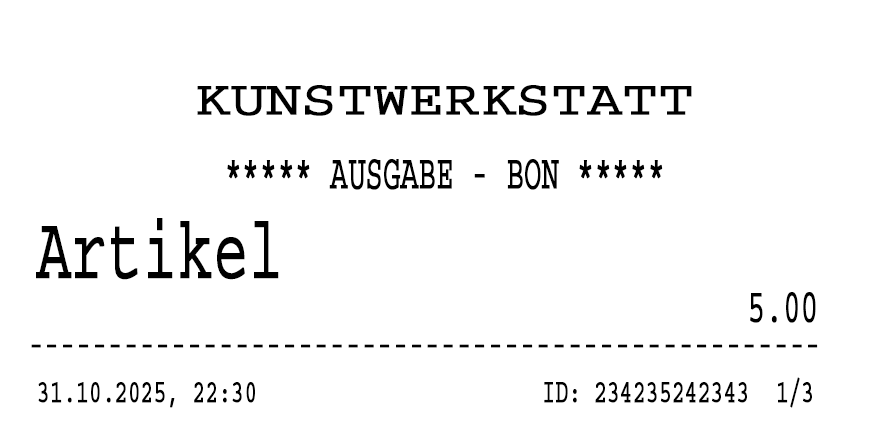
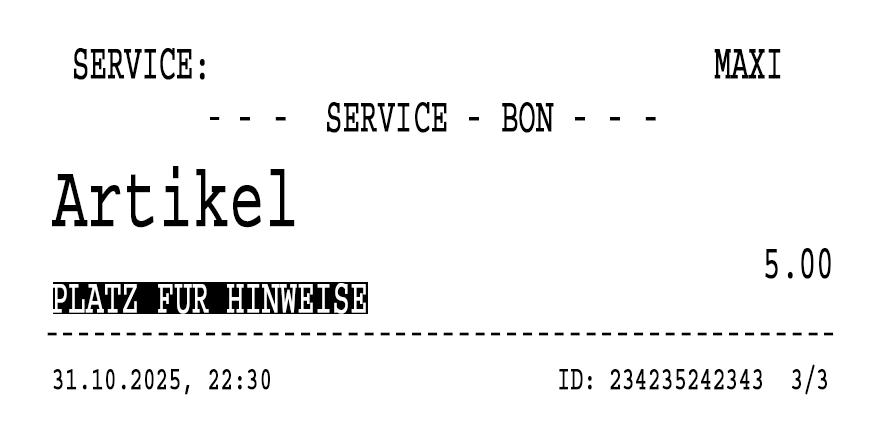
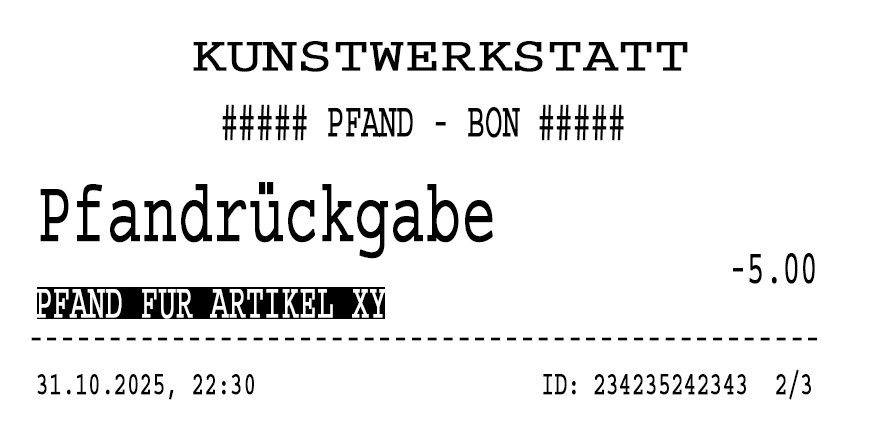
* Der Pfand-Bon steht nur zur Auswahl, wenn beim Artikel Pfand aktiviert ist.
Einstellungen je Bon
| Einstellung | Optionen & Bedeutung |
|---|---|
| Bon-Vorlage | Ausgabe-Bon, Service-Bon oder Pfand-Bon – bestimmt Layout und Zweck. |
| Bondrucker | Welcher der eingerichteten Drucker diesen Bon druckt. |
| Bondruck aktiv | Schaltet den einzelnen Bon vorübergehend ein/aus, ohne ihn zu löschen. |
| Bonschnitt | Teilschnitt (Papier bleibt leicht verbunden) oder Vollschnitt (komplett getrennt – nicht von allen Druckern unterstützt). |
| Druckart | Sammeldruck (mehrere Stück auf einem Bon) oder Einzeldruck (je Stück ein eigener Bon). |
3 · Globale Bon-Optionen
Zusätzlich zu den Einstellungen je Bon gibt es Optionen, die für alle Artikel gemeinsam gelten. Sie erscheinen im Bereich „Globale Optionen“, sobald mindestens ein Ausgabe- bzw. Service-Bon eingerichtet ist:
- Alle Artikel eines Vorgangs auf einem Bon drucken: Statt eines Bons pro Artikel werden alle Positionen eines Verkaufs auf einem gemeinsamen Ausgabe-Bon zusammengefasst.
- Überschriften mitdrucken: Druckt bei zusammengefassten Bons zusätzlich die Kategorie-/Abschnittsüberschriften mit.
- QR-Code auf allen Service-Bons drucken: Ergänzt Service-Bons um einen QR-Code (z. B. zur Zuordnung des Vorgangs).
4 · Drucken im Verkauf
Beim Abschluss werden die Bons automatisch an die zugewiesenen Drucker gesendet. Während des Sendens erscheint eine Statusanzeige; bei einem Problem blendet die App einen Fehlerhinweis mit „Erneut versuchen“ ein.
- Kassenlade: Ist am Drucker eine Kassenlade angeschlossen und aktiviert, öffnet sie beim Barabschluss automatisch.
Kapitel 14
Service-Server & Service-Assistent
Damit die Servicekräfte wissen, was sie an den Tisch bringen sollen, kann der Weinrechner Bestellungen auf andere Geräte weitergeben. Dafür gibt es zwei voneinander unabhängige Wege: den Service-Server für das Smartphone jeder Servicekraft und die App Service-Assistent für die Festleitung.
Die beiden Wege im Vergleich
| Service-Server (Browser) | Service-Assistent (App) | |
|---|---|---|
| Für wen? | Jede Servicekraft auf ihrem eigenen Smartphone | Festleitung, Theke oder Küche – ein zentrales Gerät |
| Was wird benötigt? | Nur ein Webbrowser, keine App-Installation | Die App Service-Assistent auf iPhone oder iPad |
| Was ist zu sehen? | Nur die eigenen Bestellungen (bzw. die eigenen Artikel bei automatischer Zuweisung) | Alle Bestellungen aller verbundenen Weinrechner |
| Abhaken | Einzelne Positionen, Teilmengen oder die ganze Bestellung | Ganze Bestellung ausblenden; landet im Verlauf |
| Weitere Funktionen | – | Artikelliste abrufen, bearbeiten und an die Weinrechner zurückschicken; Verbrauch & Pfand aller Weinrechner auswerten |
| Verbindung | Gleiches WLAN wie der Weinrechner | Direkt von Gerät zu Gerät (Peer-to-Peer), kein Internet nötig |
1 · Aktivieren
http://192.168.1.20:8080). Ein Tipp darauf kopiert sie.2 · Service-Server: Bestellungen im Browser
Der Weinrechner wird selbst zu einer kleinen Webseite im WLAN. Jede Servicekraft öffnet sie auf ihrem Smartphone und sieht dort live ihre offenen Bestellungen – neue erscheinen sofort, ohne neu zu laden.
So liest du eine Bestellkarte: Oben stehen die Uhrzeit der Bestellung und der Name der Servicekraft, darunter das Alter der Bestellung und eine eventuelle Notiz (z. B. Tisch oder Deckel). Die farbige Kante zeigt, wie lange die Bestellung schon wartet:
| Farbe | Wartezeit |
|---|---|
| Blau | unter 5 Minuten |
| Gelb | ab 5 Minuten |
| Orange | ab 10 Minuten |
| Rot, pulsierend | ab 20 Minuten |
Bestellungen abhaken:
- Einzelne Position: Zeile antippen – der Kreis wird grün, die Zeile durchgestrichen. Nochmal antippen öffnet sie wieder.
- Mehrere Stück (z. B. 5× Schorle): Jeder Tipp auf die Zeile zählt ein Stück herunter, der Kreis füllt sich dabei. Langes Drücken nimmt ein Stück zurück, ein Tipp auf den Kreis erledigt die ganze Position auf einmal.
- Ganze Bestellung: Bestellung abschließen hakt alle Positionen ab. Die Karte verschwindet danach aus der Liste.
- Erledigte ansehen: Oben zwischen Offen und Alle umschalten. Über Wieder öffnen lässt sich ein Versehen rückgängig machen.
3 · Automatische Zuweisung an mehrere Servicekräfte
Ist unter Bedienende „Routet Artikel automatisch an die Servicekräfte“ eingeschaltet, wird jede Bestellung nach Artikeln aufgeteilt: Jede Servicekraft sieht nur die Artikel, die ihr zugewiesen sind (z. B. Anna die Getränke, Ben das Essen). Artikel ohne Zuweisung erscheinen unter „Ohne Zuweisung“.
- Ist ein Artikel mehreren Servicekräften zugewiesen, sehen ihn alle. Wer ihn zuerst bringt und abhakt, erledigt ihn automatisch auch bei den anderen.
- Hat eine Servicekraft ihren Teil erledigt, bleibt die Karte ausgegraut mit dem Hinweis „wartet auf andere Bedienungen“ sichtbar, bis alle Teile der Bestellung erledigt sind.
- Über Alle Bedienungen zeigt die Seite die Bestellungen aller Servicekräfte – praktisch für die Festleitung.
Ohne automatische Zuweisung geht die komplette Bestellung an die Person, die in der Erfassung als Bediener ausgewählt ist.
4 · Service-Assistent: die App für die Festleitung
Der Service-Assistent ist eine eigene App, die sich direkt mit einem oder mehreren Weinrechnern verbindet. Sie startet die Verbindung von selbst, sobald sie geöffnet ist und ein Weinrechner den Service-Server aktiviert hat. Sie hat drei Reiter:
| Reiter | Funktion |
|---|---|
| Bestellungen | Alle eingehenden Bestellungen aller verbundenen Weinrechner, auf Wunsch gefiltert. Erledigte Bestellungen per Ausblenden wegwischen – sie landen im Verlauf. |
| Artikel | Die Artikelliste eines Weinrechners Abrufen, Preise, Pfand oder „Inaktiv“ (z. B. ausverkauft) ändern und mit Jetzt übertragen an die Weinrechner schicken. Auf jedem Weinrechner muss die Übernahme bestätigt werden. |
| Verbrauch | Verkaufte und intern verbrauchte Artikel sowie die Pfandbewegung aller Weinrechner abrufen – zusammen oder je Weinrechner. |
Kapitel 15
Kassensturz (Abrechnungshelfer)
Der Abrechnungshelfer unterstützt dich beim Kassensturz am Ende der Veranstaltung. Er speichert bewusst nur Anfangs- und Endbestand – keine Umsätze.
Aufbau
Zwei Spalten stehen nebeneinander: links der Anfangsbestand (Wechselgeld zu Beginn), rechts der Endbestand (gezähltes Bargeld am Schluss). Beide erfasst du wahlweise als:
- Betrag: ein einzelner Gesamtbetrag.
- Stückelung: Anzahl je Münz- und Scheinwert (von 1 Cent bis 500 €). Die App rechnet die Summe automatisch aus. Scheine und Münzen sind farblich unterschieden.
Ergebnis
Unten zeigt die Ergebnis-Leiste beide Bestände und die Differenz (Bareinnahme) – also Endbestand minus Anfangsbestand. Ein positiver Wert entspricht der bar eingenommenen Summe.
Kapitel 16
Datensicherung & Wiederherstellung
Damit an einem langen Veranstaltungstag nichts verloren geht, sichert der Weinrechner deine Daten automatisch.
Automatische Sicherung
Ist die automatische Datensicherung aktiviert (Assistent oder Einstellungen › Datensicherung), erstellt die App in regelmäßigen Abständen im Hintergrund Sicherungen aller relevanten Artikeldaten und Einstellungen.
Wiederherstellen
Über die Datensicherung wählst du eine vorhandene Sicherung aus und stellst sie wieder her. Nach erfolgreicher Wiederherstellung kehrt die App automatisch zur Erfassung zurück.
Kapitel 17
PIN & Sicherheit
Ein PIN-Schutz verhindert, dass Unbefugte Artikellisten oder Einstellungen verändern.
- Standardmäßig sind Artikellisten und Einstellungen durch eine PIN geschützt.
- Die Standard-PIN lautet
0000. - Du kannst eine eigene PIN festlegen oder den Schutz vollständig deaktivieren.
- Wurde bereits eine eigene PIN vergeben, ist eine Änderung nur über die Einstellungen möglich.
Kapitel 18
Rechtlicher Hinweis & Support
Rechtlicher Rahmen (KassenSichV / TSE)
Der Weinrechner ist als Hilfsmittel für eine offene Ladenkasse für Feste und Vereinsveranstaltungen konzipiert. Bitte prüfe eigenverantwortlich, welche gesetzlichen Anforderungen (z. B. Kassensicherungsverordnung – KassenSichV, Belegausgabepflicht, Aufzeichnungspflichten) für deinen konkreten Einsatzzweck gelten.
Support & Kontakt
- E-Mail: weinrechner@kreativwerkstatt-lenhof.de
- Website: über die Schaltfläche „Website“ im Hilfe-Reiter